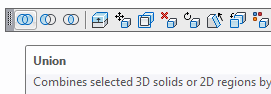
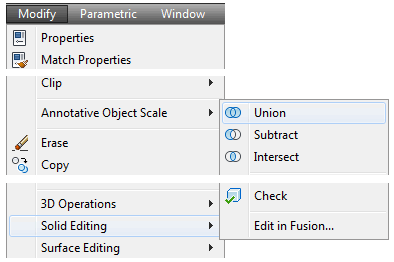
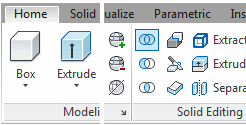
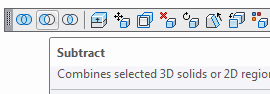
BOX, WEDGE, CYLINDER, UNION, SUBT 명령을 적용하여 솔리드 기본요소 그리기
솔리드 모델링
입체 모형은 실제 물체를 컴퓨터로 가장 잘 표현할수 있는 것입니다.
솔리드 모델링 AutoCAD 객체 1개이며 와이어프레임(속이 빈 철사)이나 표면모델(속이 빈 입체)보다 훨씬 완성도가 높은 모델입니다.
입체 모델은 렌더링되거나 음영 처리된 것에 질량 속성을 표현할수 있습니다.
솔리드 모델은 여러 가지 면에서 표면 모델을 구성하는 것보다 간단합니다.
솔리드 기본요소
모델은 가장 기본적인 입체를 만든 후 그것들을 더하거나 빼거나 합니다.
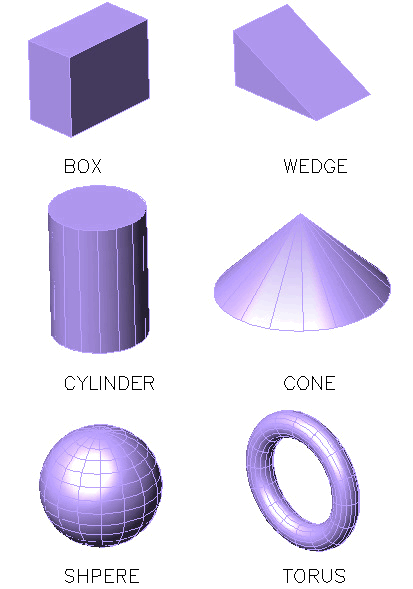
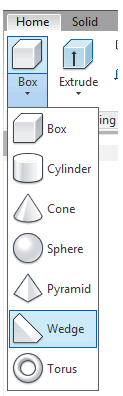
입체의 기본 요소 "상자, 쐐기, 원기둥, 구, 원뿔 , 원환체 (도너츠 형)." 6가지 입니다.
Fig.17-1 Solid Primitives 2B
AutoCAD 명령 Command: BOX ↲ Shortcut: 없음
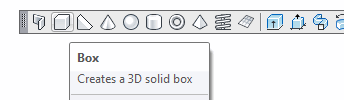
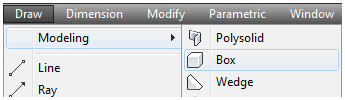
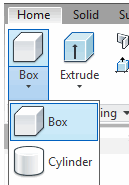
BOX 명령은 솔리드 박스 기본요소를 만드는 데 사용됩니다.
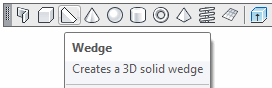
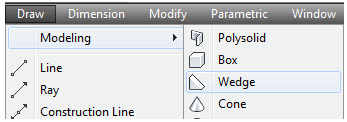
AutoCAD 명령 Command: WEDGE ↲ Shortcut: 없음
WEDGE 명령은 견고한 웨지 기본요소를 만드는 데 사용됩니다.
AutoCAD 시스템 변수 Command: ISOLINES ↲ Shortcut: 없음
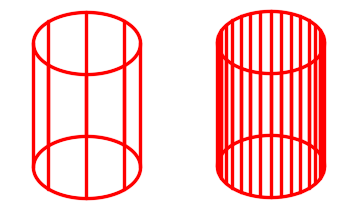
ISOLINES 시스템 변수를 사용하여 곡면 솔리드의 외곽선 수를 설정합니다.
유효한 설정은 0 ~ 2047입니다.
변경 후 수정된 설정을 표시하려면 도면을 재생성(regen)해야 합니다.
Isolines = 8 Isolines = 32
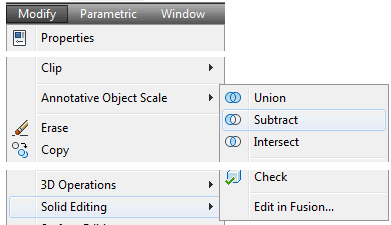
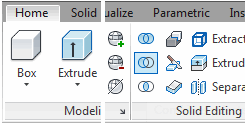
AutoCAD 명령 Command: UNION ↲ Shortcut: 없음
UNION 명령은 두 개 이상의 입체를 결합하여 하나의 입체 물체를 형성하는 데 사용됩니다.
AutoCAD 명령 Command: SUBTRACT ↲ or Command: SU ↲ (Shortcut)
SUBTRACT 명령은 하나 이상의 솔리드를 다른 솔리드에서 빼기 위해 사용됩니다.
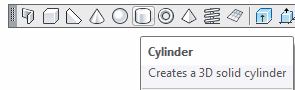
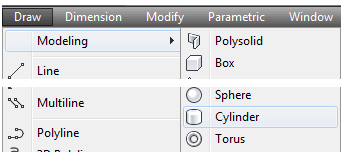
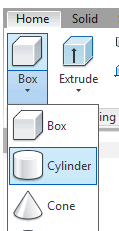
AutoCAD 명령 Command: CYLINDER ↲ Shortcut: 없음
CYLINDER 명령은 솔리드 CYLINDER 기본요소를 만드는 데 사용됩니다.
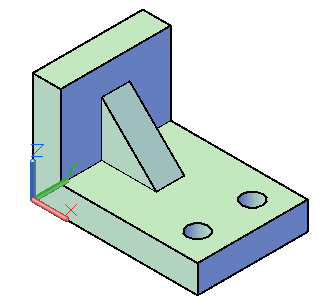
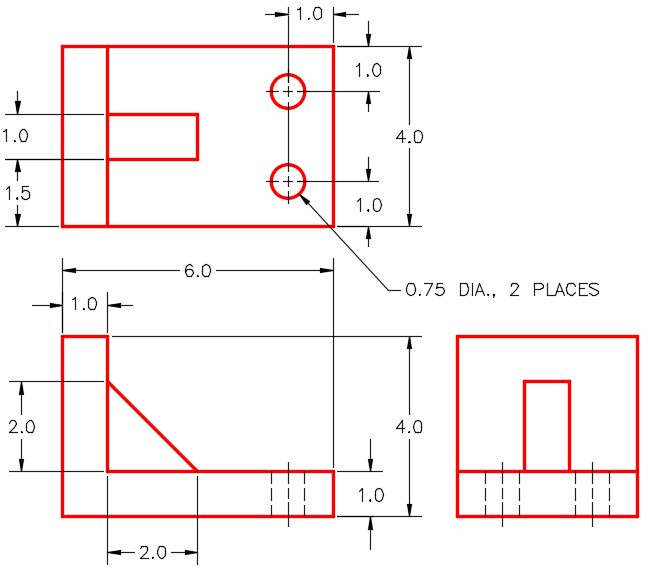
박스, 쐐기 및 CYLINDER를 사용한 솔리드 모델 생성
Fig.2B
1 단계
NEW 명령을 사용하여 다음을 사용하여 새 도면을 시작하십시오.
템플릿: "acadiso.dwt" "남동 등각투영"
2 단계
도면을 저장하고 이름을 지정합니다.
AutoCAD 3D Working 17-1.
(Fig.2A 및 2B )
Fig.2A
3 단계
현재 뷰를 SE Isometric, 현재 UCS를 World, 현재 비주얼로 설정
2D 와이어 프레임에 맞게 스타일을 만듭니다.
4 단계
현재 레이어를 솔리드 7로 설정합니다.
5 단계
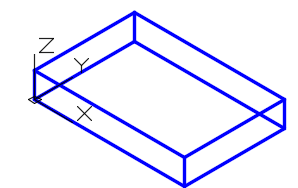
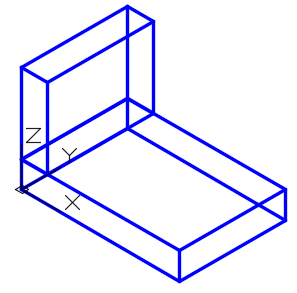
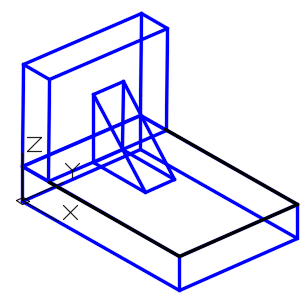
아래와 같이 BOX 명령을 입력하여 솔리드 박스를 그립니다(Fig.5)
Command: BOX
Specify first corner or [Center]: 0,0,0
Specify other corner or [Cube/Length]: @6,4(양의 X에 6단위, 양의 Y에 4단위)
Specify height or [2Point] < 3.1668 > 1(양의 Z에서 1단위)
Command:Fig.5
Note
osnap 모드를 사용하지 않을 때 반드시 비활성화하십시오.
3D로 osnap mode를 활성화하면 많은 문제가 발생할 수 있습니다.
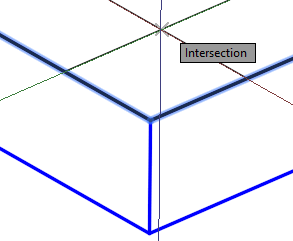
6단계의 BOX 명령에서 바로 첫 번째 모서리로 스냅하고 명령의 나머지 부분에 대해 osnap을 비활성화합니다.
6 단계
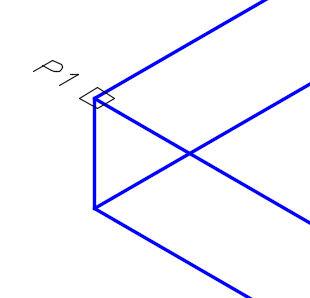
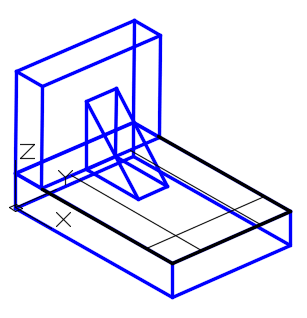
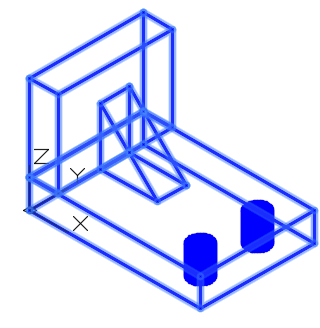
아래와 같이 BOX 명령을 입력하여 모델에 상자를 추가합니다.(Fig.6A 및 6B)
Command:
Specify first corner or [Center]: (end) P1
Specify other corner or [Cube/Length]: @1,4
Specify height or [2Point] < 1.0000  > 3
Command:
Fig.6AFig.6B
7 단계
궤도 명령을 사용하여 모형의 궤도를 약간 돌립니다.
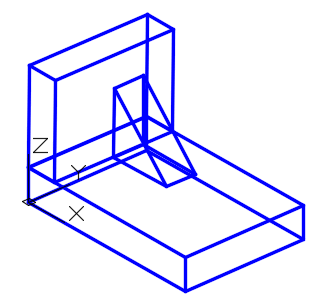
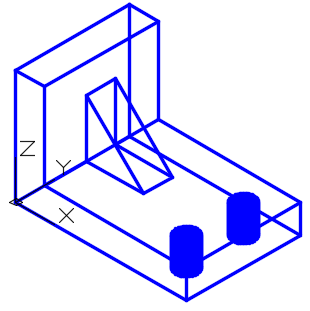
WEDGE 명령을 입력하고,아래와 같이 그림과 같이 솔리드 웨지 기본요소를 작성합니다.
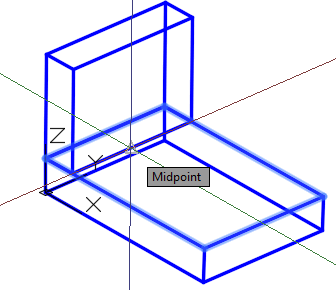
명령어 MOVE를 사용하여 웨지를 움직여 중심을 잡습니다.
웨지의 중간 지점으로 스냅하여 이동합니다.
상자의 중간 지점으로 이동합니다.(7A, 7B 및 7C )
Command: WEDGE
Specify first corner or [Center]: (mid)(Fig.7A 참조)
Specify other corner or [Cube/Length]: @2,1
Specify height or [2Point] < 3.0000 > 2
Command:
Note
수학적인 계산을 덜 할수록, 여러분은 실수를 덜 할 것입니다.
계산을 하지 않기 위해 편한 위치에 그린 후 올바른 위치로 이동했습니다.
Fig.7A
Fig.7BFig.7C
Note
와이어프레임과 달리 솔리드 모델의 모서리를 오프셋할 수 없습니다.
모형에 먼저 보조선을 그려야 합니다.
모델 모서리에 스냅하면 쉽게 그릴 수 있습니다.
보조 라인을 그리고 나면 오프셋을 설정할 수 있습니다.
Fig.8
8 단계
상자 모서리에 세 개의 보조선을 그립니다.(Fig.8)
Note
오프셋을 염두에 두십시오
명령어는 2D 명령어이므로 다음 명령어를 찾아야 합니다.
현재 UCS를 사용하기 전에 올바른 방향으로 사용합니다.
이 경우 World 또는 Top이 작동합니다.
Fig.9
9 단계
과정 라인을 오프셋하여 구멍의 중심을 찾습니다.
(Fig.9)
Note
ISOLINES 시스템 변수를 사용하여 외곽선 수를 설정합니다.
곡선 표면 솔리드 모델을 구축할 것입니다.
와이어 프레임 비주얼에 나타납니다.
설정이 높을수록 음영처리를 했을 때 솔리드가 매끄럽게 나타납니다.
단점은 사용된 격리의 수가 많을수록 많은 계산이 수행된다는 것입니다.
AutoCAD가 모델을 재생성할 때 필요하며, 그러면 속도가 느려집니다.
유효한 설정은 0에서 2047 사이입니다.
이 변수로 설정을 변경한 후, 수정된 설정을 모델에 표시하기 위해 REGEN 이 필요합니다.
10 단계
ISOLINES system 변수를 아래와 같이 입력하여 16 으로 설정합니다.
Command: ISOLINES
Enter new value for ISOLINES < 4  > 16
Command:
11 단계
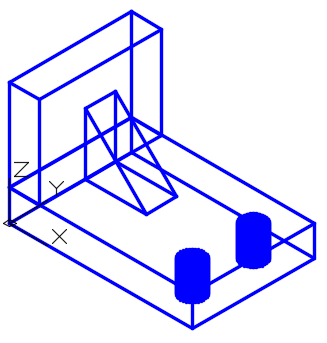
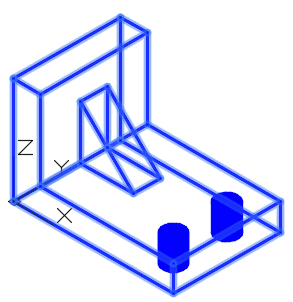
아래와 같이 CYLINDER 명령을 입력하여 좌측 구멍에 CYLINDER를 구성합니다.
그런 다음 오른쪽에 CYLINDER를 구성합니다.
Fig.11Fig.11
Fig.12
12 단계
레이어 Construction off 및 모델이 그림과 같이 표시되어야 합니다.(그림 12 단계)
13 단계
아래와 같이 UNION 명령을 입력하여 두 상자에서 하나의 입체를 만듭니다.
Command : UNION
Select objects: 1 found
Select objects: 1 found, 2 total
Select objects: 1 found, 3 total(한 번에 한 개씩 선택합니다.)
Select objects:
Command
Fig.14
14 단계
모델은 이제 하나의 솔리드이며 그림과 같이 보여집니다.(Fig.14)
Note
완성되면 솔리드 모델은 개체가 아님 하나의 개체여야 합니다.
입체의 조합 하려면 UNION 또는 SUBTRACT 명령을 사용합니다.
15 단계
아래와 같이 SUBTRACT 명령을 입력하여 구멍을 만들 모델 2개의 CYLINDER를 SUBTRACT합니다.
(Fig.15A 및 15B )
Command: SUBTRACT
Select solids and regions to subtract from ..
Select objects: 1 found(솔리드 모델 선택. 그림 15A 참조)
Select objects:
( Enter 키를 눌러 SUBTRACT 모드로 변경합니다.)
Select solids and regions to subtract ..
Select objects: 1 found
Select objects: 1 found, 2 total(각 CYLINDER를 한 번에 하나씩 선택하여 선택합니다. 그림 15B 참조)
Command:
Fig.15AFig.15B
16 단계
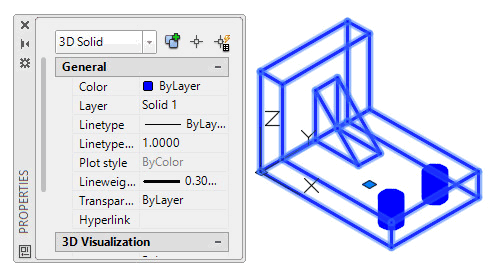
Properties(속성) 창을 열고 솔리드 모델을 선택합니다.
AutoCAD 개체가 하나인지 확인합니다.(Fig.16)
Fig.16
Note
솔리드를 선택하면 모두 점선으로 강조 표시되고 하나의 입체 물체라는 것을 표시됩니다.
입체가 하나의 물체인지 확인하는 또 다른 방법은 솔리드를 삭제하면 완전히 사라져야 합니다.
솔리드를 삭제하후 명령을 취소하십시오.
7 단계
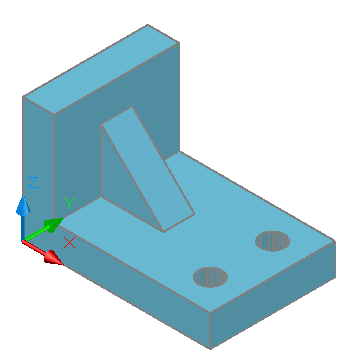
현재 시각적 스타일을 사실적으로 설정합니다.(Fig.17)
8 단계
도면을 저장하고 닫습니다.
Fig.17
중요사항
2개 이상의 솔리드 기본요소를 사용하여 솔리드 모델을 구성하는 경우
UNION and SUBTRACT로 하나의 솔리드 객체를 만들며, 완료되면 솔리드 모델은 개체 하나만 있어야 합니다.
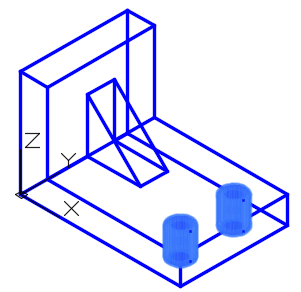
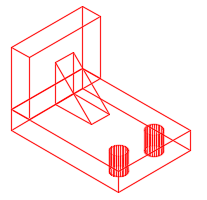
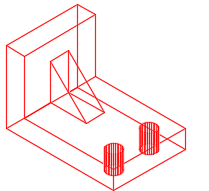
Fig.17 Five SolidsFig.17 One Solid Mode
Fig.17 Five SolidsFig.17 One Solid Mode
요점 정리
솔리드 모델은 물체를 컴퓨터로 가장 잘 표현할 수 있는 모델입니다.
완전한 모델을 만든 다음 와이어프레임 또는 표면 모델을 만듭니다.
솔리드 모델을 렌더링하거나 음영 처리할 수 있습니다.
추가로 질량 특성을 얻을 수 있습니다.
"허용 시간": 40분 "도번 ": 03-13 "실습명": 3D 레이아웃
1 단계
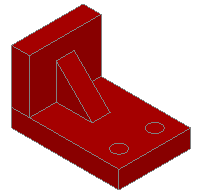
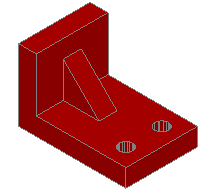
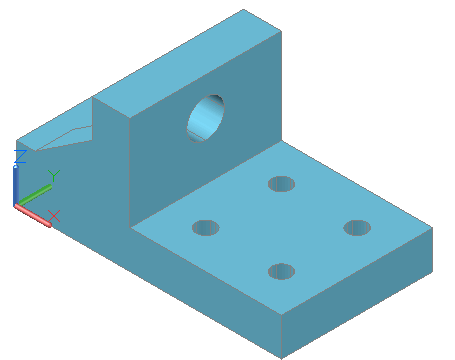
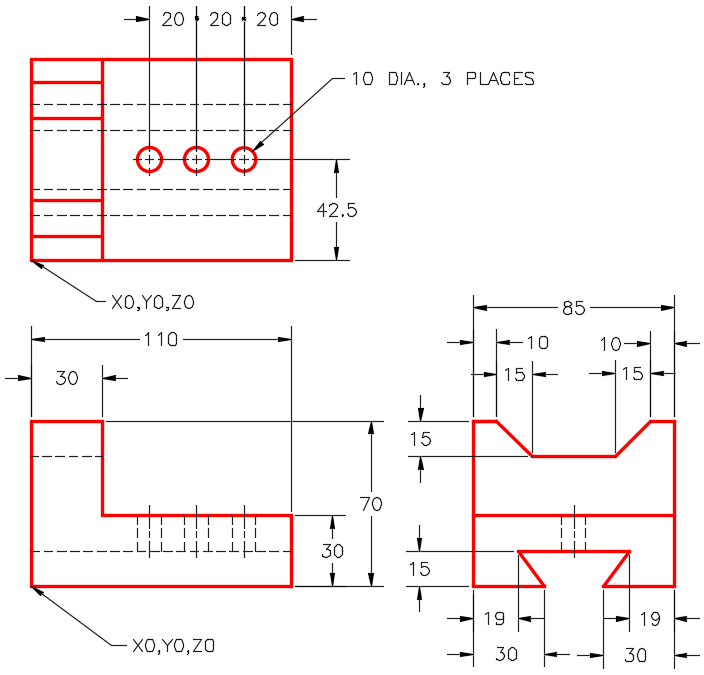
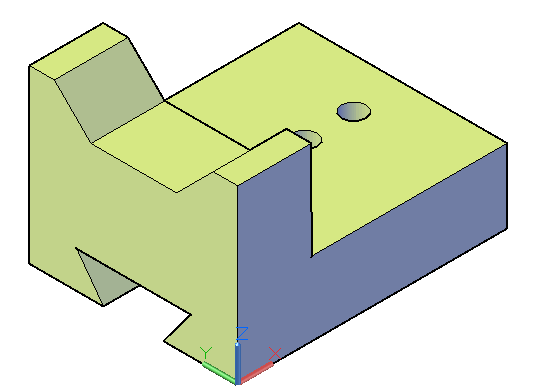
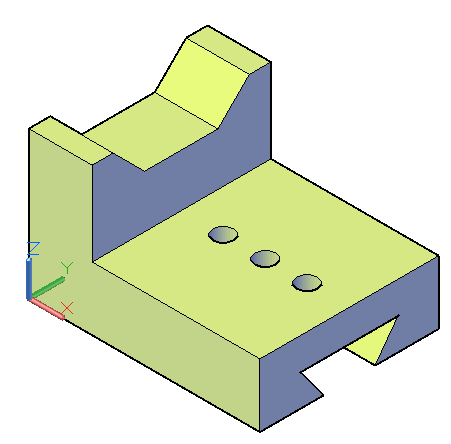
레이어 Solid 3에서 객체의 솔리드 모델을 그립니다(Fig.1A, 1B, 1C)
2 단계
Isolines을 16으로 설정합니다.
3 단계
UNION 및 SUBTL 명령을 사용하여 단 하나의 솔리드 객체만 만듭니다.
Fig.1A
4 단계
현재 시각적 스타일을 Realistic(사실적)으로 설정하고 모델을 궤도를 돌면서 확인합니다.
"3DFORBIT" 명령입니다.
5 단계
입체가 한 물체인지 확인합니다.
17-12페이지의 16단계를 참조하십시오.
Fig.1BFig.1C
6 단계
도면을 저장하고 닫습니다.
"허용 시간": 45분 "도번 ": 03-13 "실습명": 3D 레이아웃
1 단계
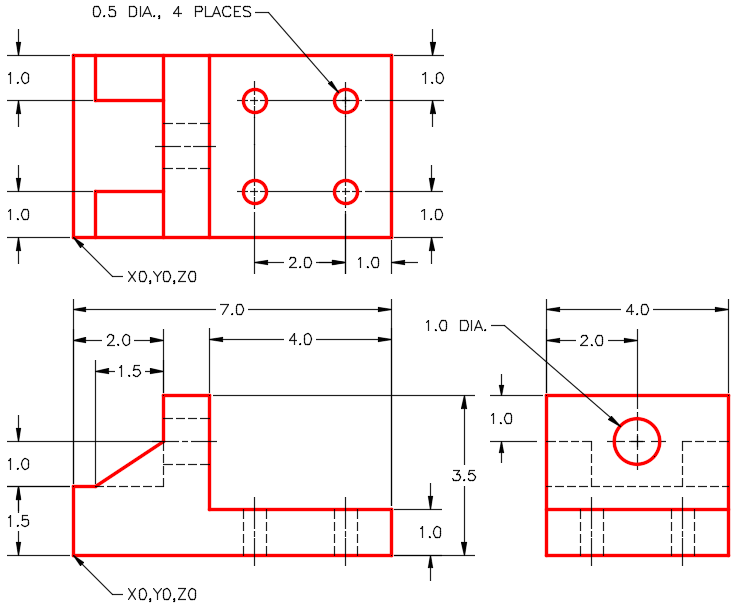
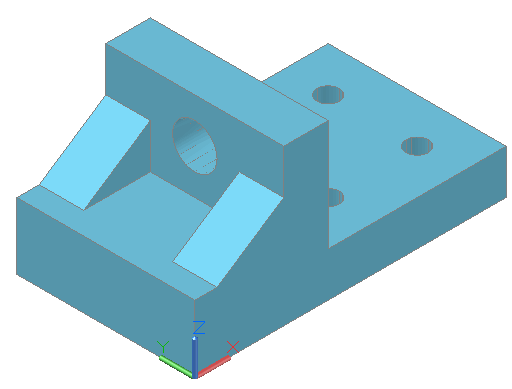
레이어 Solid 1에서 객체의 솔리드 모델을 그립니다(Fig.1A, 1B, 1C
2 단계
Isolines을 20으로 설정합니다.
3 단계
필요한 경우 UNION 및 SUBT 명령을 사용하여 단 하나의 솔리드 객체로 만듭니다.
Fig.1C
4 단계
현재 시각적 스타일을 Realistic(사실적)으로 설정하고 모델을 와 함께 궤도를 돌면서 확인합니다.
"3DFORBIT" 명령입니다.